
PUBLICADO EL 11 DE JULIO DE 2026
Cómo montar tu servidor de IA local con Ollama y Open WebUI
Montar tu propio servidor de IA local es más accesible de lo que piensas. Con Ollama y Open WebUI, puedes tener un asistente de IA privado y gratuito funcionando en tu red local en minutos. Esta guía paso a paso te mostrará cómo hacerlo.
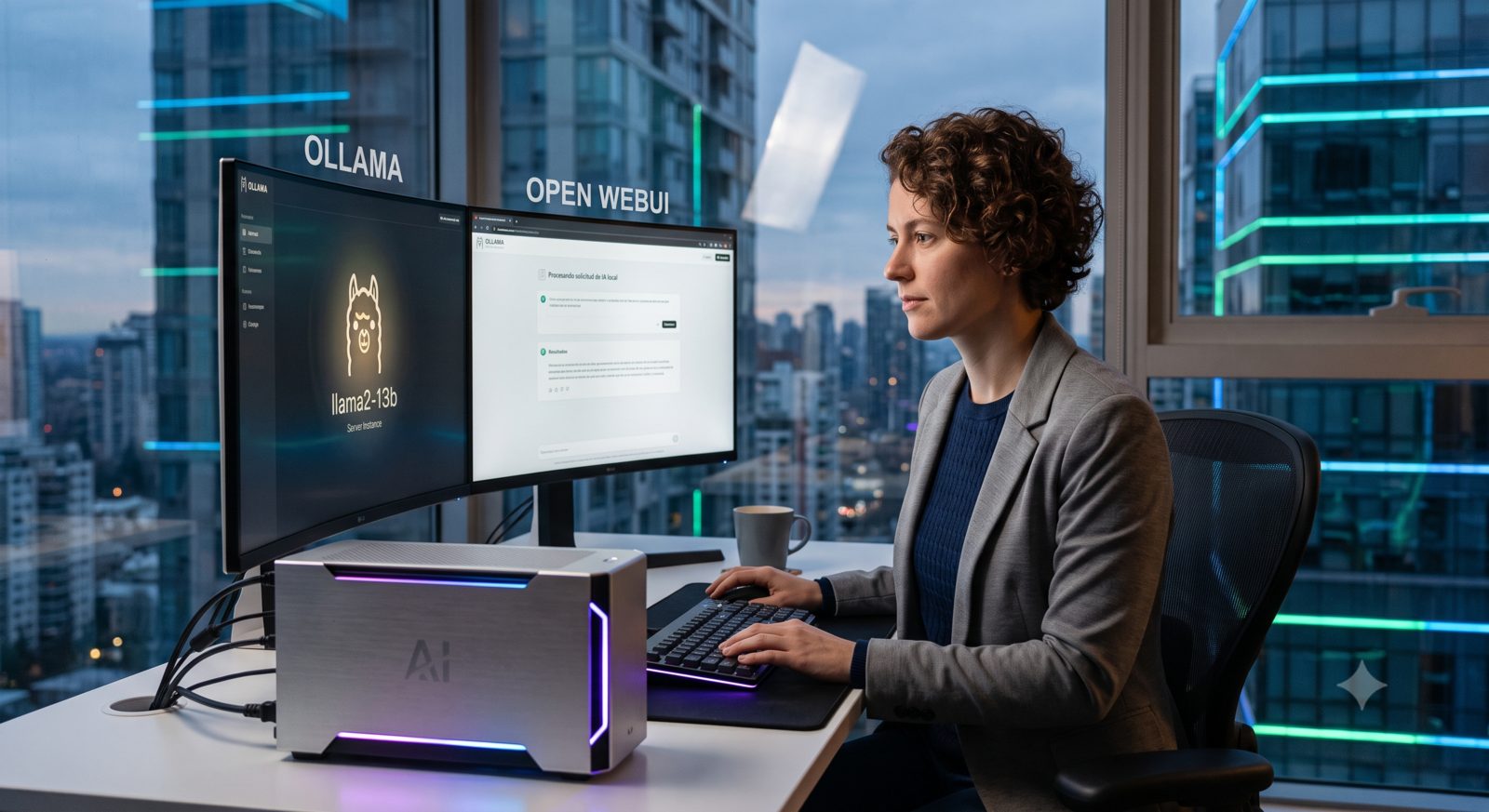
Montar tu propio servidor de IA local es más accesible de lo que piensas. Con Ollama y Open WebUI, puedes tener un asistente de IA privado y gratuito funcionando en tu red en minutos, sin depender de una API externa ni pagar por token consumido. Esta guía paso a paso te muestra cómo hacerlo.
Requisitos previos
- Un sistema Linux (Ubuntu/Debian recomendado) o Windows con WSL2
- Docker instalado
- Al menos 16GB de RAM recomendados (8GB mínimo)
- Mínimo 10GB de espacio en disco
- GPU NVIDIA opcional (para mejor rendimiento)
1. Instala Docker
Vamos a usar Docker porque empaqueta Ollama y Open WebUI con todas sus dependencias, evitando conflictos con otras librerías que ya tengas instaladas en el sistema. Si no tienes Docker instalado, ejecuta:
sudo apt update && sudo apt install -y docker.io docker-compose

sudo usermod -aG docker $USER
Reinicia la terminal o ejecuta newgrp docker para aplicar los cambios de grupo sin cerrar sesión.
2. Instala Ollama
Ahora instalamos Ollama, el motor que se encarga de descargar y ejecutar los modelos de lenguaje localmente:
curl -fsSL https://ollama.com/install.sh | sh
3. Configura Open WebUI con Docker
Open WebUI es la interfaz web que te va a permitir chatear con los modelos sin usar la línea de comandos. La conectamos a Ollama definiendo ambos servicios en un mismo archivo e indicando la dirección interna del contenedor de Ollama, para que arranquen juntos y se hablen entre sí automáticamente. Crea un archivo docker-compose.yml:
version: '3.8'

services:

  open-webui:

    image: ghcr.io/open-webui/open-webui:main

    container_name: open-webui

    ports:

      - "3000:8080"

    environment:

      - OLLAMA_BASE_URL=http://ollama:11434

    volumes:

      - ./data:/app/data

    depends_on:

      - ollama

    restart: unless-stopped


  ollama:

    image: ollama/ollama

    container_name: ollama

    ports:

      - "11434:11434"

    volumes:

      - ollama:/root/.ollama

    restart: unless-stopped


volumes:

  ollama:
4. Levanta los servicios
Con el archivo listo, este comando descarga las imágenes y arranca los dos contenedores en segundo plano:
docker-compose up -d
5. Entra a la interfaz web
Abre tu navegador y ve a http://localhost:3000. Crea tu cuenta (queda guardada solo en tu servidor, nadie más tiene acceso) y ya puedes empezar a usar tu servidor de IA local.
6. Descarga un modelo
En la interfaz de Open WebUI, selecciona "Ollama" como proveedor y elige un modelo como llama3:8b o mistral:7b. El sistema lo descarga automáticamente desde Ollama la primera vez que lo uses — después queda guardado localmente y no vuelve a descargarlo.
Consejos finales
- Para GPUs NVIDIA, instala los controladores y el NVIDIA Container Toolkit para mejor rendimiento.
- Los modelos más grandes (70B) requieren más RAM y más tiempo de carga.
- Puedes acceder a tu servidor desde otros dispositivos en tu red usando la IP del servidor:
http://[IP_DEL_SERVIDOR]:3000.
Dónde correr esto de forma permanente
Todo lo anterior funciona en tu computador personal, pero solo mientras esté encendido. Si quieres que tu asistente de IA esté disponible 24/7 —para ti o para tu equipo, desde cualquier lugar— necesitas un servidor que no se apague. En NAP Latino tenemos VPS y VDS con el control root y los recursos dedicados que este stack necesita para correr de forma estable y permanente.
¡Listo! Ahora tienes un servidor de IA privado y completamente bajo tu control.